sábado, 17 de octubre de 2015

funcion si anidada

Función SI anidada

La función SI es una de las funciones más utilizadas en Excel ya que nos ayuda a probar si una condición es verdadera o falsa. Si la condición es verdadera, la función realizará una acción determinada, pero si la condición es falsa entonces la función ejecutará una acción diferente.
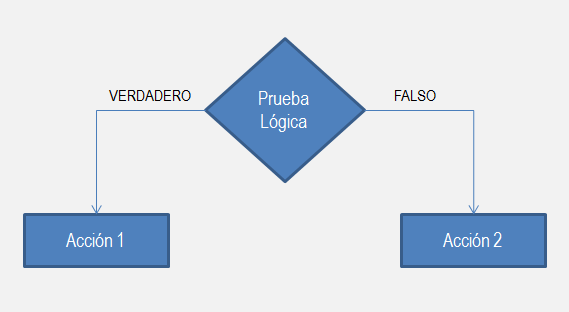
Es así como la función SI nos permite evaluar el resultado de una prueba lógica y tomar una acción en base al resultado. La siguiente imagen ilustra el funcionamiento de la función SI.
Función SI anidada
El diagrama anterior nos deja en claro que la función SI evaluará como máximo una prueba lógica y podremos ejecutar hasta dos posibles acciones.
Un ejemplo que puede ser atendido perfectamente por la función SI es el siguiente. Supongamos que tenemos un listado de edades y en una nueva columna debemos colocar la leyenda “Menor de edad” en caso de que la edad de la persona sea menor de 18 años, pero si la edad es igual o mayor a 18, entonces debemos colocar la leyenda “Mayor de edad”.
La solución a nuestro problema será desplegar dos leyendas diferentes es decir, necesitamos ejecutar dos acciones diferentes en base a la prueba lógica de mayoría de edad. Este problema se resuelve fácilmente utilizando la función SI de la siguiente manera:
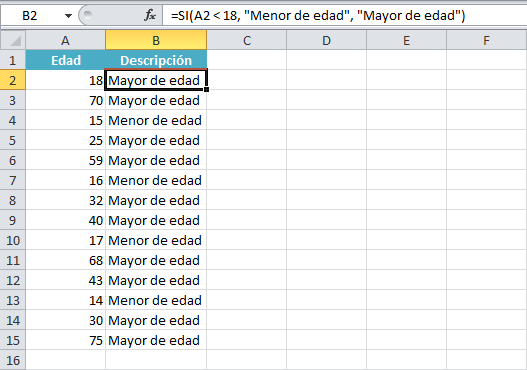
=SI(A2 < 18, "Menor de edad", "Mayor de edad")
La función SI mostrará el primer mensaje solamente si la prueba lógica (A2<18) es verdadera. Si dicha prueba lógica es falsa, entonces se mostrará el segundo mensaje. Observa el resultado de aplicar esta función en nuestros datos de ejemplo:
Función SI anidada en Excel

La función SI anidada en Excel

El problema anterior lo resolvimos fácilmente con la función SI porque el resultado final serían solamente dos acciones, pero ahora imagina que necesitamos desplegar la leyenda “Tercera edad” cuando la persona tenga 65 años o más. Esto nos deja el problema con las siguientes reglas:
  • Menor a 18 años: “Menor de edad”
  • Mayor a 18 años y menor de 65 años: “Mayor de edad”
  • Mayor o igual a 65 años: “Tercera edad”
Ahora tenemos tres posibles acciones, y la función SI no podrá resolver por sí sola este problema, por lo que necesitamos recurrir a la función SI anidada la cual nos permitirá resolver cualquier situación en las que necesitemos evaluar más de una prueba lógica y ejecutar más de dos acciones.
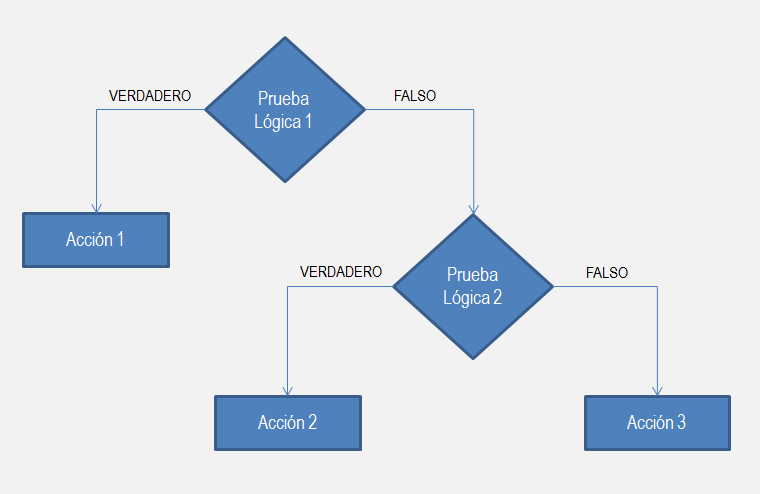
La siguiente imagen muestra el funcionamiento de la función SI anidada. Observa que la clave es que, en lugar de ejecutar una segunda acción, la primera función SI incluye una segunda función SI de manera que entre ambas funciones puedan ejecutar un máximo de tres acciones.
Función SI anidada Excel
La función SI anidada en Excel aumenta la flexibilidad de la función al ampliar el número de posibles resultados a probar así como las acciones que podemos ejecutar. Para nuestro ejemplo, la función SI anidada que resolverá adecuadamente el problema será la siguiente:
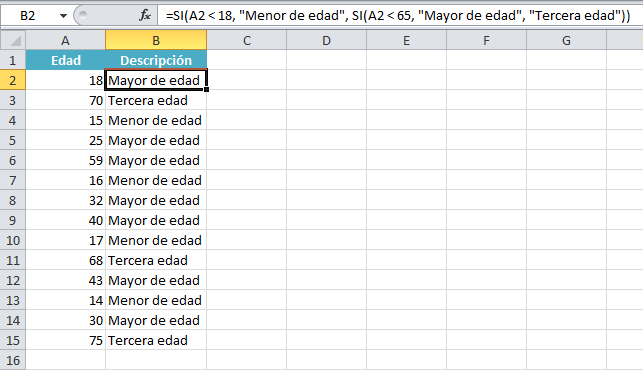
=SI(A2 < 18, "Menor de edad", SI(A2 < 65, "Mayor de edad", "Tercera edad"))
Pon especial atención al tercer argumento de la primera función SI, que en lugar de ser una acción, se ha convertido en otra función SI que a su vez tendrá la posibilidad de ejecutar otras dos acciones.

Función SI anidada Ejemplos
Un error muy común en la creación de una fórmula que utilice la función SI anidada es intentar utilizar la primera función SI con cuatro argumentos, lo cual ocasionará un error. La primera función SI deberá “renunciar” a una de sus acciones para darnos la posibilidad de utilizar otra función SI.
Excel hará el análisis de la fórmula anterior de la siguiente manera. Comenzando con la primera función SI, se evaluará si la edad es menor a 18, en caso de que dicha condición se cumpla, se mostrará la leyenda “Menor de edad” y todo terminará ahí. Por el contrario, si la primera condición no se cumple, querrá decir que la edad es mayor o igual a 18 y se ejecutará la segunda función SI.
En la segunda prueba lógica probaremos si la edad es menor a 65, en caso de ser verdadero se imprimirá la leyenda “Mayor de edad”, pero si la prueba lógica es falsa, querrá decir que la edad es mayor o igual a 65 y por lo tanto se imprimirá la etiqueta “Tercera edad”. Observa el resultado de aplicar esta fórmula sobre nuestros datos de ejemplo.
Explicación de la función SI anidada en Excel

miércoles, 23 de septiembre de 2015

muestra empresarial


funcion si ; conectores logicos

FUNCION SI


La función si en Excel pertenecen las funciones  lógicas las cuales nos permiten  Evaluar una condición para determinar si el resultado es falso o verdadero. La función si es de gran ayuda para tomar decisiones en base al resultado ejemplo si tenemos una lista de estudiantes en una columna y en la sigte columna una lista de notas y queremos saber de acuerdo con las notas sacadas por los estudiantes si repuebra o aprueba asignatura: aplicaremos entonces la sigte formula


ESTRUCTURA DE LA FUNCION SI

  •      Prueba lógica

  •        Valor si verdadero

  •         Valor si falso


PRUEBA LOGICA (obligatoria) expresión lógica que será evaluada para conocer el resultado. la prueba lógica puede ser una expresión con operadores numéricos o lógicos  también puede ser una función de Excel que devuelva un valor falso o verdadero ejemplo


=si(esnumero(e3);”si”;”no”)

FUNCIONES LÓGICAS SI 

Cuando existen varios valores posibles a elegir se pueden anidar más de una función si: supongamos un ejemplo en el que se da un premio a unos vendedores en función de las pólizas vendidas: al que venda menos de 5 se le dan 2 €,entre 5 y 10 pólizas 5€ y a los de más de 10 pólizas 10€. La sintaxis de la función sería:

=si( número de pólizas<5;2;si(nºde pólizas>10;10;5))

Veamos el ejemplo resuelto en Excel:

La tabla con la que vamos a trabajar es la siguiente:
La tabla de color rosa contiene las bonificaciones referidas al número de pólizas que deben ser vendidas, la usaremos para referir dichos valores a esas celdas de forma que si en el futuro cambiasen las bonificaciones solo deberíamos cambiar el valor en una celda y no todas las fórmulas.
Ahora nos situaremos en la celda C2 e introduciremos la fórmula:
  =SI(B2<$B$7;$C$7;SI(B2>$B$9;$C$9;$C$8))
Los dólares son para mantener fijas las celdas que estamos usando como referencia (las que contienen el número de pólizas que es necesario vender) y las que contienen el importe de la bonificación, de forma que luego podamos arrastrar por el botón de autollenado y el resto de las fórmulas sean correctas. La hoja quedará con el siguiente aspecto.
Otra posible opción sería que el programa escribiese un texto en vez del contenido de una celda, modificaremos nuestro ejemplo de forma que se clasifique a los vendedores en buenos, malos o medios en función del mismo criterio anterior. Primero añadiremos una columna titulada TIPO DE VENDEDOR y luego añadiremos la fórmula:
=SI(B2<$B$7;"MALO";SI(B2>$B$9;"BUENO";"MEDIO"))


Debemos subrayar que para que el ordenador sepa que debe escribir un texto determinado, éste debe ir entre comillas. El aspecto de la hoja será el siguiente:

Si lo que queremos es que el ordenador realice una operación con unas celdas, ésta se escribe en los valores verdadero o falso, siguiendo con nuestro ejemplo, supongamos que cada vendedor recibe 300€ en concepto de salario fijo y la bonificación es la misma de antes multiplicada por el número de pólizas vendidas. Modificaremos la hoja añadiendo una columna donde se calcule esta suma y quitando la anterior columna donde se calculaba la bonificación:
Nos situaremos en la celda D1 e introduciremos la siguiente fórmula:
=SI(B2<$B$7;$E$7+B2*$C$7;SI(B2>$B$9;$E$7+B2*$C$9;$E$7+B2*$C$8))
Las partes subrayadas son la fórmula que hemos introducido para calcular el salario en función del número de pólizas vendidas, el salario fijo se ha puesto en la celda E7, el aspecto de la hoja queda:

OPERADORES Y/O


Si lo que necesitamos es evaluar dos condiciones que se pueden cumplir o bien a la vez o bien una de ellas necesitamos recurrir a dos operadores lógicos de Excel que son el Y y el O.
  • ·         Y : devuelve el valor verdadero cuando se cumplen todas las condiciones especificadas a la vez, si solo una de ellas no se cumple devuelve el valor falso.
  • ·         O: devuelve el valor verdadero en el caso de que se cumpla al menos una de las condiciones especificadas o todas ellas.
La sintaxis de la función sería:
=Si(operador lógico(prueba1;prueba2;prueba3….);valor verdadero;valor falso)
En nuestro ejemplo añadiremos una columna en la que pondremos la población de las ciudades donde trabajan los vendedores y una segunda columna que llamaremos plus, en esa columna introduciremos una fórmula que ponga 300€ en caso de que el vendedor sea bueno y trabaje en una ciudad de más de 600.000 habitantes, nos situaremos en la celda F2 e introduciremos la siguiente fórmula:
=SI(Y(C2="BUENO";E2>600000);300;0)
Con lo que el aspecto de la hoja quedará:
En el caso de que el plus se diese con que sólo una de las dos condiciones se cumpliese la fórmula sería exactamente igual, cambiando el Y por O

jueves, 10 de septiembre de 2015

mi voki avatar

Avatar (iconos)


 En Internet y otras tecnologías de comunicación modernas, se denomina AVATAR a una representación gráfica, mayormente humana, que se asocia a un usuario para su identificación.
Muchos no le prestan la menor atención a su surgimiento ni a su significado, y concluyen que solo es una moda, un método de representarse, de darse a conocer en un foro, o en un Chat, demostrar de forma visual su carácter, personalidad y gustos. Por un motivo o por otro cada día se incrementa su utilización.

Aunque el uso original del término avatar es bien distinto, este término empezó a ser usado en el sentido iconográfico al que se refiere este artículo por los diseñadores de varios juegos de rol, tales como Hábitat en 1987 o Shadowrun en1989. Aunque no fue sino hasta 1992 cuando se comenzó a popularizar realmente, gracias a Neal Stephenson en su novela Ciberpunk titulada Snow Crash, donde se empleaba este término para describir la simulación virtual de la forma humana en el Metaverse, una versión de Internet en realidad virtual. El estatus social dentro del Metaverse solía basarse en la calidad del avatar del usuario. Stephenson dijo que él había inventado el uso de esta palabra desconociendo que ya había sido usada de este modo anteriormente.
Ventajas del Avatar Informático 


  •  El aprendizaje tradicional es apoyado por medios tecnológicos. 
  •  Sirven para estimular varios canales de información como lo visual, auditivo y otros permitiendo al estudiante desarrollar diferentes destrezas a través de “Aprender Haciendo”. 
  •  Gracias a la interacción sincronizados y planificada, permite resolver problemas de forma más eficaz y eficiente, gracias a las simulaciones que admite tomar roles y tomar decisiones. 
  •  Se desarrollan habilidades en los participantes, para la Internet del futuro.

  •  Desventajas del Avatar Informático 
    •  Se corre el riesgo de que los participantes creen Adicciones. 
    •  En muchos casos los participantes no se dispone de las tecnologías adecuadas. 
    • Las fallas del sistema pueden generar frustraciones, trayendo como consecuencia la deserción.